Domain stiftaufbauten.de kaufen?
Wir ziehen mit dem Projekt
stiftaufbauten.de um.
Sind Sie am Kauf der Domain
stiftaufbauten.de interessiert?
domain@kv-gmbh.de · 0541-91531010
Domain stiftaufbauten.de kaufen?
Wo finde ich das Startmenü?
Das Startmenü ist normalerweise auf einem Windows-Computer zu finden. Um es zu öffnen, klicken Sie auf das Windows-Symbol in der unteren linken Ecke des Bildschirms. Alternativ können Sie die Windows-Taste auf Ihrer Tastatur drücken, um das Startmenü zu öffnen. Dort finden Sie eine Liste von Programmen, Einstellungen und Funktionen, die auf Ihrem Computer verfügbar sind. Sie können auch nach bestimmten Anwendungen suchen, indem Sie den Namen in das Suchfeld eingeben, das im Startmenü angezeigt wird. Wenn Sie das Startmenü nicht finden können, könnte es sein, dass es ausgeblendet oder deaktiviert wurde. In diesem Fall können Sie versuchen, es über die Einstellungen oder die Taskleiste wiederherzustellen. **
Wo ist das Startmenü gespeichert?
Das Startmenü in Windows ist in der Regel im Verzeichnis "C:\ProgramData\Microsoft\Windows\Start Menu" gespeichert. Hier werden die Verknüpfungen zu den installierten Programmen und Apps abgelegt. Zudem gibt es auch ein Benutzer-spezifisches Startmenü, das unter "C:\Users\Benutzername\AppData\Roaming\Microsoft\Windows\Start Menu" zu finden ist. Das Startmenü kann auch über die Einstellungen von Windows 10 angepasst werden, indem man auf "Start" klickt und dann auf "Einstellungen" geht. Von dort aus kann man die Kacheln und Symbole im Startmenü nach Belieben anpassen. **


Ähnliche Suchbegriffe für Startmenü
Top-Angebote
Produkte zum Begriff Startmenü:
-
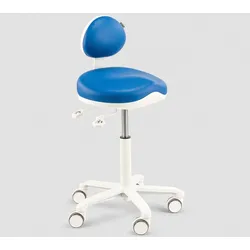
Behandlerstuhl Zahnarzt ScoreBehandlerstuhl Zahnarzt Score Der Score Behandlerstuhl ist ein ergonomischer Arbeitsstuhl für den professionellen Einsatz in der Zahnarztpraxis. Er sorgt für eine gesunde Sitzhaltung des Zahnarztes und bietet dabei hohen Komfort während der Behandlung. Dank seiner kompakten Bauweise schafft der Stuhl viel Bewegungsfreiheit im Arbeitsbereich. Pflegeleichte Materialien und eine robuste Konstruktion machen ihn perfekt für den täglichen Einsatz in der Praxis. Standardausstattung: + enspricht ISO 7493:2006 + Gasfeder-Höhenverstellung niedrig, Standard oder hoch + mit einer Beckenstütze + fester Sitzwinkel + Aluminium Fußkreuz ø 54 cm in Aluminium oder Weiß + Weiche Lenkrollen Weiß für harte Böden ø 65 mm. Maße: Sitzhöhe ca. 52 - 66 cm (empfohlen für Körpergröße bis 160 cm). Optionale Sitzhöhe ca. 62 - 80 cm (empfohlen für Körpergröße 160 bis 185 cm). Optionale Sitzhöhe ca. 66 - 91 cm (empfohlen für Körpergröße über 185 cm). Sitzfläche ca. B 43 x T 34 cm Beckenstütze ca. B 25 x T 17 cm Lieferung: zerlegt in einem Karton bis hinter die erste abschließbare Tür ebenerdig. Markenprodukt des namhaften Herstellers aus der EU740,00 €*Versand: 0,00 €Sichere Weiterleitung zum Anbieter
-
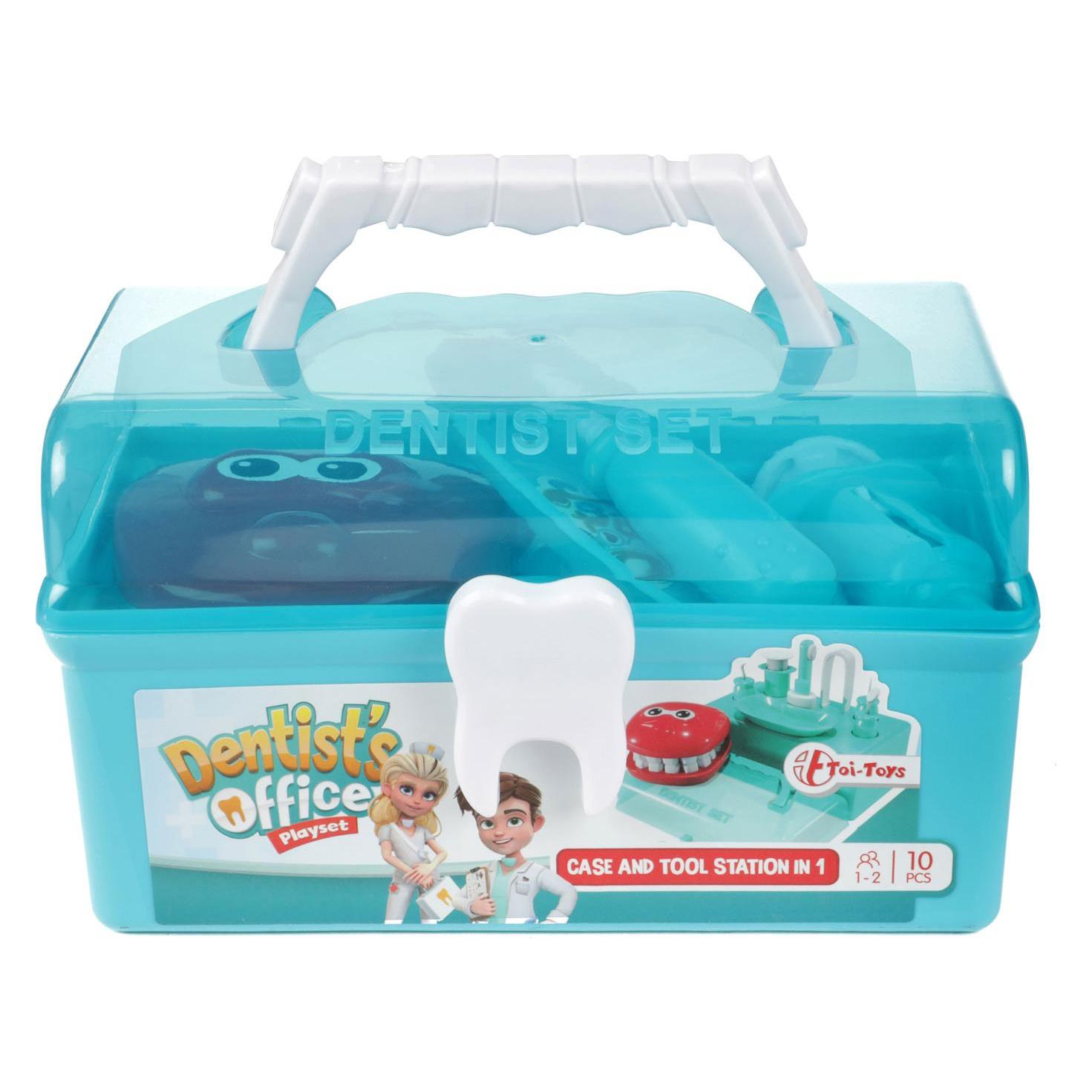
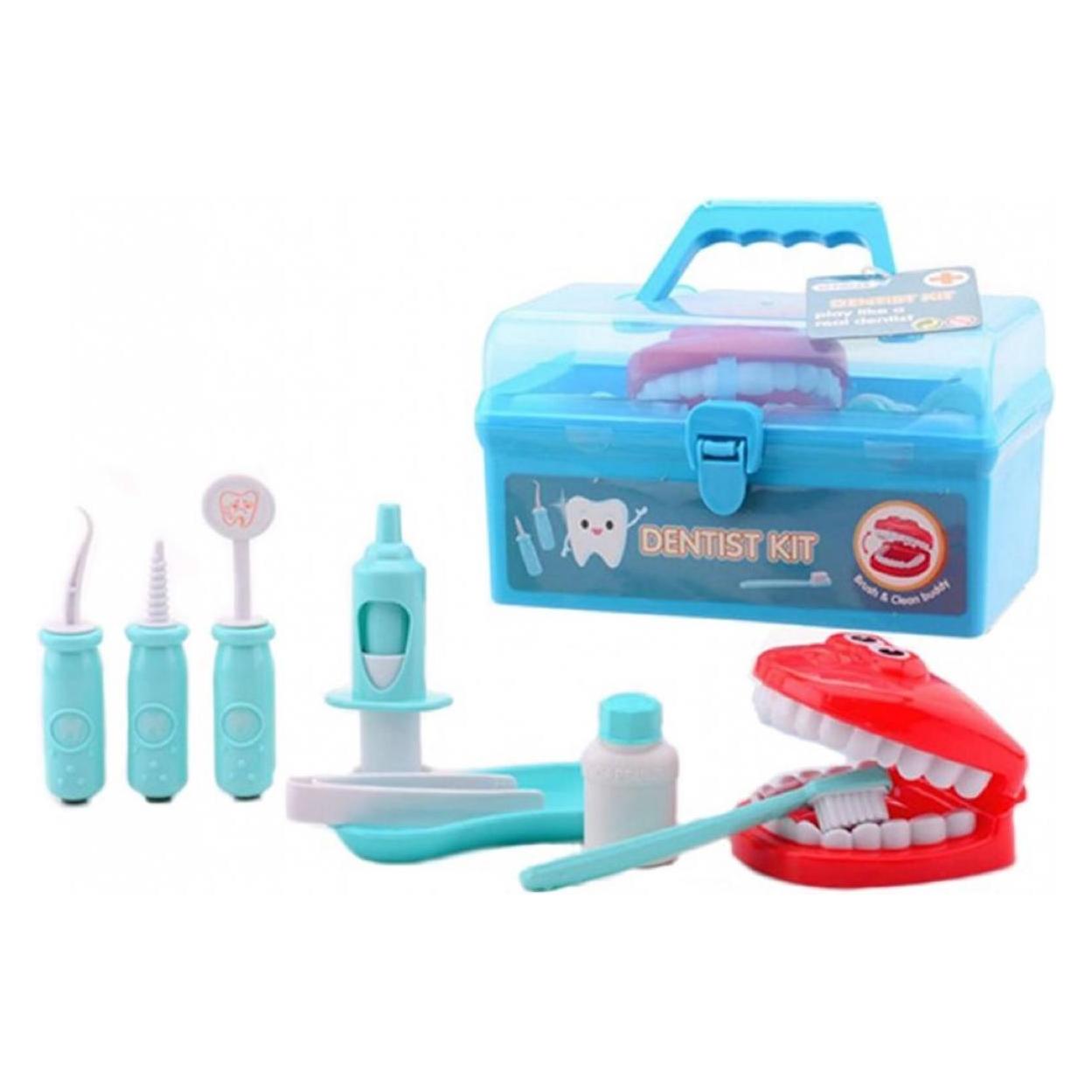
Hape Zahnarzt-SetDas Zahnarzt-Set von Hape sorgt nicht nur für jede Menge Spaß, es unterstützt Dein Kind auch dabei mögliche Ängste zu überwinden. Zahnarzt-Set von Hape 33 Teile inkl. Zahnbürste, Zahnseide, Gebiss, Spiegel, Spritze, Zange Aktivitätskarten etc. interaktives Gebiss mit Sound-Funktion und 8 herausnehmbaren Zähnen vibrierende Zahnbürste mit 3 austauschbaren Köpfen aus Holz, Kunststoff, Textil und Papier ab 3 Jahren geeignet Das Spielzeug-Set von Hape bildet die ideale Grundlage zahlreicher Rollenspiele. Realistische Werkzeuge wie eine vibrierende Zahnbürste, Zahnseide und ein interaktives Gebiss verwandeln das Kinderzimmer im Nu in eine Zahnarztpraxis. Dein Mini schlüpft nach Lust und Laune in verschiedene Rollen, lernt spielerisch etwas über das Thema Mundhygiene und trainiert zugleich seine motorischen Fertigkeiten.26,99 €*Versand: 1,99 €Sichere Weiterleitung zum Anbieter

-
Wie gelange ich ins Startmenü?
Um ins Startmenü zu gelangen, klicken Sie auf das Windows-Symbol in der unteren linken Ecke des Bildschirms oder drücken Sie die Windows-Taste auf Ihrer Tastatur. Alternativ können Sie auch die Tastenkombination "Windows-Taste + R" verwenden und dann "start" eingeben, um das Startmenü zu öffnen. **
-
Stecke ich im Startmenü fest?
Es ist möglich, dass du im Startmenü feststeckst, wenn du Schwierigkeiten hast, das Menü zu verlassen oder auf andere Programme oder Funktionen zuzugreifen. Möglicherweise liegt ein technisches Problem vor, das eine Neustart des Systems erfordert, um das Problem zu beheben. Es könnte auch hilfreich sein, die Einstellungen des Startmenüs zu überprüfen, um sicherzustellen, dass alles korrekt konfiguriert ist. **
-
Wie kommt man ins Windows Startmenü?
Um ins Windows Startmenü zu gelangen, klicken Sie auf das Windows-Symbol in der unteren linken Ecke des Bildschirms oder drücken Sie die Windows-Taste auf Ihrer Tastatur. Alternativ können Sie auch die Windows-Taste + S drücken, um die Suche zu öffnen, und dann nach "Startmenü" suchen. Eine weitere Möglichkeit ist es, mit der rechten Maustaste auf das Windows-Symbol zu klicken. In einigen Versionen von Windows können Sie auch die Windows-Taste + X drücken, um ein Menü mit verschiedenen Optionen, einschließlich des Startmenüs, anzuzeigen. Sobald das Startmenü geöffnet ist, können Sie Programme starten, Einstellungen ändern und auf verschiedene Funktionen und Apps zugreifen. **
-
Was ist das Startmenü Windows 7?
Was ist das Startmenü Windows 7? Das Startmenü in Windows 7 ist ein zentrales Navigationswerkzeug, das es Benutzern ermöglicht, Programme, Dateien und Einstellungen auf ihrem Computer schnell und einfach zu finden. Es befindet sich in der linken unteren Ecke des Bildschirms und kann durch Klicken auf die Schaltfläche "Start" geöffnet werden. Im Startmenü können Benutzer auf häufig verwendete Programme zugreifen, nach Dateien suchen, Systemeinstellungen ändern und auf andere Funktionen wie den Geräte-Manager und die Systemsteuerung zugreifen. Es ist ein wichtiger Bestandteil der Benutzeroberfläche von Windows 7 und erleichtert die Navigation und Verwaltung des Computers für Benutzer. **

Was ist das Startmenü Windows 10?
Das Startmenü in Windows 10 ist ein zentrales Element des Betriebssystems, das es Benutzern ermöglicht, auf Programme, Dateien und Einstellungen zuzugreifen. Es befindet sich in der linken unteren Ecke des Bildschirms und kann durch Klicken auf das Windows-Symbol geöffnet werden. Das Startmenü enthält eine Liste von installierten Anwendungen sowie Verknüpfungen zu häufig verwendeten Ordnern wie Dokumente, Bilder und Einstellungen. Benutzer können das Startmenü auch anpassen, indem sie Kacheln hinzufügen, entfernen oder neu anordnen, um ihren persönlichen Bedürfnissen gerecht zu werden. **
Wie kann ich das Startmenü ändern?
Um das Startmenü in Windows zu ändern, klicke mit der rechten Maustaste auf die Taskleiste und wähle "Einstellungen". Dort findest du die Option "Personalisierung", wo du das Startmenü anpassen kannst. Du kannst die Größe der Kacheln ändern, Gruppen erstellen oder entfernen und die Anordnung der Kacheln anpassen. Es gibt auch die Möglichkeit, das Startmenü im Vollbildmodus anzuzeigen oder die Farbe anzupassen. Hast du schon einmal versucht, das Startmenü nach deinen Wünschen anzupassen? **
Top-Angebote
Produkte zum Begriff Startmenü:
-
Durimplant Implantat-Pflege-Gel 10 MLProdukteigenschaften: durimplant Implantat Pflege-Gel Bezeichnung: durimplant - Implantat-Pflege-Gel Lang anhaltender Schutz des Zahnimplantats durch wirksame Zahnfleischpflege. Bestandteile: Gelatum Basalis Hydrophobicum, Hydroxypropyl Methylcellulose, Silica (Nano), Allantoin, Salvia Lavandulifolia, Mentha Piperita, Thymol, Aqua, Chlorhexidine Digluconate, Chlorhexidine Diacetate, Aspartame, Linalool, Limonene. Enthält eine Phenylalaninquelle. Anwendungsgebiete und Eigenschaften: durimplant dient zur Pflege von Zahnfleisch und Mundschleimhaut sowie zur Vorbeugung von Entzündungen in der Umgebung von Zahnimplantaten (z.B. Periimplantitis). Das viskose, standfeste Gel haftet sehr gut auf Zahnfleisch und Mundschleimhaut. Nach dem Auftragen auf das Gewebe - beispielsweise um neue Zahnimplantate - bildet es eine dünne, weiche Schutzschicht, die Salbei und Allantoin enthält. durimplant ist wasserabweisend und verbleibt somit leicht auf dem Gewebe. Zahnfleisch und Mundschleimhaut werden gepflegt. Einer Entzündung wird vorgebeugt. durimplant kann auch bei allen leichten Entzündungen, Irritationen und Druckstellen im Mund- und Rachenraum zur milden Pflege der Mundschleimhaut und des Zahnfleisches und damit zur Unterstützung der natürlichen Wundheilung und Geweberegeneration eingesetzt werden. Als lang anhaftender Film dient es zusätzlich dem Schutz vor chemischen und mechanischen Reizen. Art der Anwendung: In der Zahnarztpraxis: Das viskose Gel in der benötigten Menge rund um das Implantat auf das leicht feuchte Zahnfleisch oder auf die zu behandelnde Stelle mit einem geeigneten Instrument in dünner Schicht auftragen. Das Gel kann bei Bedarf auch etwas intensiver in das Zahnfleisch / die Mundschleimhaut einmassiert werden. Zu Hause und unterwegs: Das Gel auf die saubere Fingerkuppe, ein Wattestäbchen oder ein anderes geeignetes Instrument in etwa linsen- bis erbsengroßer Menge aufbringen und danach auf das feuchte Zahnfleisch um das Implantat herum oder auf die zu behandelnde Stelle auftragen. Anschließend kann die Oberfläche noch leicht mit dem speichelfeuchten Finger geglättet und angepasst oder das Gel in das Zahnfleisch / die Mundschleimhaut einmassiert werden. Zur Zahnfleischpflege: Einmal wöchentlich bis einmal täglich nach dem letzten Zähneputzen auftragen. Bei Bedarf kann durimplant in Absprache mit der behandelnden Zahnarztpraxis auch mehrmals täglich angewandt werden. Hinweis: Bei bekannten Allergien gegen einen der Inhaltsstoffe soll durimplant nicht angewendet werden. Haltbarkeit: Das Produkt sollte nach Ablauf des Mindesthaltbarkeitsdatums nicht mehr angewendet werden. Darreichungsform und Packungsgröße: 10 ml Gel in der Tube. Hersteller: lege artis Pharma GmbH + Co. KG Postfach 60, D-72132 Dettenhausen Breitwasenring 1, D-72135 Dettenhausen Telefon ჽ (0) 71 57 / 56 45 - 0 Fax ჽ (0) 71 57 / 56 45 50 E-Mail: info@legeartis.de Diese Gebrauchsinformation wurde zuletzt überarbeitet im Februar 2020. Quelle: Angaben der Packungsbeilage Stand: 05/202417,46 €*Versand: 4,50 €Sichere Weiterleitung zum Anbieter
-
Wo finde ich das Startmenü?
Das Startmenü ist normalerweise auf einem Windows-Computer zu finden. Um es zu öffnen, klicken Sie auf das Windows-Symbol in der unteren linken Ecke des Bildschirms. Alternativ können Sie die Windows-Taste auf Ihrer Tastatur drücken, um das Startmenü zu öffnen. Dort finden Sie eine Liste von Programmen, Einstellungen und Funktionen, die auf Ihrem Computer verfügbar sind. Sie können auch nach bestimmten Anwendungen suchen, indem Sie den Namen in das Suchfeld eingeben, das im Startmenü angezeigt wird. Wenn Sie das Startmenü nicht finden können, könnte es sein, dass es ausgeblendet oder deaktiviert wurde. In diesem Fall können Sie versuchen, es über die Einstellungen oder die Taskleiste wiederherzustellen. **
-
Wo ist das Startmenü gespeichert?
Das Startmenü in Windows ist in der Regel im Verzeichnis "C:\ProgramData\Microsoft\Windows\Start Menu" gespeichert. Hier werden die Verknüpfungen zu den installierten Programmen und Apps abgelegt. Zudem gibt es auch ein Benutzer-spezifisches Startmenü, das unter "C:\Users\Benutzername\AppData\Roaming\Microsoft\Windows\Start Menu" zu finden ist. Das Startmenü kann auch über die Einstellungen von Windows 10 angepasst werden, indem man auf "Start" klickt und dann auf "Einstellungen" geht. Von dort aus kann man die Kacheln und Symbole im Startmenü nach Belieben anpassen. **
-
Wie gelange ich ins Startmenü?
Um ins Startmenü zu gelangen, klicken Sie auf das Windows-Symbol in der unteren linken Ecke des Bildschirms oder drücken Sie die Windows-Taste auf Ihrer Tastatur. Alternativ können Sie auch die Tastenkombination "Windows-Taste + R" verwenden und dann "start" eingeben, um das Startmenü zu öffnen. **
-
Stecke ich im Startmenü fest?
Es ist möglich, dass du im Startmenü feststeckst, wenn du Schwierigkeiten hast, das Menü zu verlassen oder auf andere Programme oder Funktionen zuzugreifen. Möglicherweise liegt ein technisches Problem vor, das eine Neustart des Systems erfordert, um das Problem zu beheben. Es könnte auch hilfreich sein, die Einstellungen des Startmenüs zu überprüfen, um sicherzustellen, dass alles korrekt konfiguriert ist. **
Ähnliche Suchbegriffe für Startmenü
-
Behandlerstuhl Zahnarzt ScoreBehandlerstuhl Zahnarzt Score Der Score Behandlerstuhl ist ein ergonomischer Arbeitsstuhl für den professionellen Einsatz in der Zahnarztpraxis. Er sorgt für eine gesunde Sitzhaltung des Zahnarztes und bietet dabei hohen Komfort während der Behandlung. Dank seiner kompakten Bauweise schafft der Stuhl viel Bewegungsfreiheit im Arbeitsbereich. Pflegeleichte Materialien und eine robuste Konstruktion machen ihn perfekt für den täglichen Einsatz in der Praxis. Standardausstattung: + enspricht ISO 7493:2006 + Gasfeder-Höhenverstellung niedrig, Standard oder hoch + mit einer Beckenstütze + fester Sitzwinkel + Aluminium Fußkreuz ø 54 cm in Aluminium oder Weiß + Weiche Lenkrollen Weiß für harte Böden ø 65 mm. Maße: Sitzhöhe ca. 52 - 66 cm (empfohlen für Körpergröße bis 160 cm). Optionale Sitzhöhe ca. 62 - 80 cm (empfohlen für Körpergröße 160 bis 185 cm). Optionale Sitzhöhe ca. 66 - 91 cm (empfohlen für Körpergröße über 185 cm). Sitzfläche ca. B 43 x T 34 cm Beckenstütze ca. B 25 x T 17 cm Lieferung: zerlegt in einem Karton bis hinter die erste abschließbare Tür ebenerdig. Markenprodukt des namhaften Herstellers aus der EU740,00 €*Versand: 0,00 €Sichere Weiterleitung zum Anbieter
-
Hape Zahnarzt-SetDas Zahnarzt-Set von Hape sorgt nicht nur für jede Menge Spaß, es unterstützt Dein Kind auch dabei mögliche Ängste zu überwinden. Zahnarzt-Set von Hape 33 Teile inkl. Zahnbürste, Zahnseide, Gebiss, Spiegel, Spritze, Zange Aktivitätskarten etc. interaktives Gebiss mit Sound-Funktion und 8 herausnehmbaren Zähnen vibrierende Zahnbürste mit 3 austauschbaren Köpfen aus Holz, Kunststoff, Textil und Papier ab 3 Jahren geeignet Das Spielzeug-Set von Hape bildet die ideale Grundlage zahlreicher Rollenspiele. Realistische Werkzeuge wie eine vibrierende Zahnbürste, Zahnseide und ein interaktives Gebiss verwandeln das Kinderzimmer im Nu in eine Zahnarztpraxis. Dein Mini schlüpft nach Lust und Laune in verschiedene Rollen, lernt spielerisch etwas über das Thema Mundhygiene und trainiert zugleich seine motorischen Fertigkeiten.26,99 €*Versand: 1,99 €Sichere Weiterleitung zum Anbieter
-
Durimplant Implantat Pflege Gel 2x 2x10 mlSet enthält2x durimplant Implantat-Pflege-Gel 10 mlImplantat-Pflege-GelLang anhaltender Schutz des Zahnimplantats durch wirksame Zahnfleischpflege.Anwendungsgebiete und Eigenschaftendurimplant dient zur Pflege von Zahnfleisch und Mundschleimhaut sowie zur Vorbeugung von Entzündungen in der Umgebung von Zahnimplantaten (z.B. Periimplantitis).Das viskose, standfeste Gel haftet sehr gut auf Zahnfleisch und Mundschleimhaut.Nach dem Auftragen auf das Gewebe beispielsweise um neue Zahnimplantate bildet es eine dünne, weiche Schutzschicht, die Salbei und Allantoin enthält.durimplant ist wasserabweisend und verbleibt somit leicht auf dem Gewebe.Zahnfleisch und Mundschleimhaut werden gepflegt.Einer Entzündung wird vorgebeugt.durimplant kann auch bei allen leichten Entzündungen, Irritationen und Druckstellen im Mund- und Rachenraum zur milden Pflege der Mundschleimhaut und des Zahnfleisches und damit zur Unterstützung der natürlichen Wundheilung und Geweberegeneration eingesetzt werden.Als lang anhaftender Film dient es zusätzlich dem Schutz vor chemischen und mechanischen Reizen.BestandteilePARAFFINUM LIQUIDUM, HYDROXYPROPYL METHYLCELLULOSE, POLYETHYLENE, SILICA (Nano) , ALLANTOIN, SALVIA LAVANDULIFOLIA, MENTHA PIPERITA, THYMOL, AQUA, CHLORHEXIDINE DIGLUCONATE, CHLORHEXIDINE DIACETATE, ASPARTAME, LINALOOL, LIMONENEEnthält eine Phenylalaninquelle.36,19 €*Versand: 0,00 €Sichere Weiterleitung zum Anbieter
-
Wie kommt man ins Windows Startmenü?
Um ins Windows Startmenü zu gelangen, klicken Sie auf das Windows-Symbol in der unteren linken Ecke des Bildschirms oder drücken Sie die Windows-Taste auf Ihrer Tastatur. Alternativ können Sie auch die Windows-Taste + S drücken, um die Suche zu öffnen, und dann nach "Startmenü" suchen. Eine weitere Möglichkeit ist es, mit der rechten Maustaste auf das Windows-Symbol zu klicken. In einigen Versionen von Windows können Sie auch die Windows-Taste + X drücken, um ein Menü mit verschiedenen Optionen, einschließlich des Startmenüs, anzuzeigen. Sobald das Startmenü geöffnet ist, können Sie Programme starten, Einstellungen ändern und auf verschiedene Funktionen und Apps zugreifen. **
-
Was ist das Startmenü Windows 7?
Was ist das Startmenü Windows 7? Das Startmenü in Windows 7 ist ein zentrales Navigationswerkzeug, das es Benutzern ermöglicht, Programme, Dateien und Einstellungen auf ihrem Computer schnell und einfach zu finden. Es befindet sich in der linken unteren Ecke des Bildschirms und kann durch Klicken auf die Schaltfläche "Start" geöffnet werden. Im Startmenü können Benutzer auf häufig verwendete Programme zugreifen, nach Dateien suchen, Systemeinstellungen ändern und auf andere Funktionen wie den Geräte-Manager und die Systemsteuerung zugreifen. Es ist ein wichtiger Bestandteil der Benutzeroberfläche von Windows 7 und erleichtert die Navigation und Verwaltung des Computers für Benutzer. **
-
Was ist das Startmenü Windows 10?
Das Startmenü in Windows 10 ist ein zentrales Element des Betriebssystems, das es Benutzern ermöglicht, auf Programme, Dateien und Einstellungen zuzugreifen. Es befindet sich in der linken unteren Ecke des Bildschirms und kann durch Klicken auf das Windows-Symbol geöffnet werden. Das Startmenü enthält eine Liste von installierten Anwendungen sowie Verknüpfungen zu häufig verwendeten Ordnern wie Dokumente, Bilder und Einstellungen. Benutzer können das Startmenü auch anpassen, indem sie Kacheln hinzufügen, entfernen oder neu anordnen, um ihren persönlichen Bedürfnissen gerecht zu werden. **
-
Wie kann ich das Startmenü ändern?
Um das Startmenü in Windows zu ändern, klicke mit der rechten Maustaste auf die Taskleiste und wähle "Einstellungen". Dort findest du die Option "Personalisierung", wo du das Startmenü anpassen kannst. Du kannst die Größe der Kacheln ändern, Gruppen erstellen oder entfernen und die Anordnung der Kacheln anpassen. Es gibt auch die Möglichkeit, das Startmenü im Vollbildmodus anzuzeigen oder die Farbe anzupassen. Hast du schon einmal versucht, das Startmenü nach deinen Wünschen anzupassen? **
* Alle Preise verstehen sich inklusive der gesetzlichen Mehrwertsteuer und ggf. zuzüglich Versandkosten. Die Angebotsinformationen basieren auf den Angaben des jeweiligen Shops und werden über automatisierte Prozesse aktualisiert. Eine Aktualisierung in Echtzeit findet nicht statt, so dass es im Einzelfall zu Abweichungen kommen kann. ** Hinweis: Teile dieses Inhalts wurden von KI erstellt.